
Introduzione
Comprendere come personalizzare le impostazioni di visualizzazione del tuo iPhone può migliorare notevolmente la tua esperienza utente. Tra queste impostazioni, la funzione inversione colori è particolarmente significativa per coloro che si affidano alle opzioni di accessibilità. Tuttavia, se trovi che i colori invertiti siano superflui o ingombranti, potresti voler disattivare questa funzione. Questa guida completa ti aiuterà a disattivare i colori invertiti sul tuo iPhone in modo rapido e semplice.
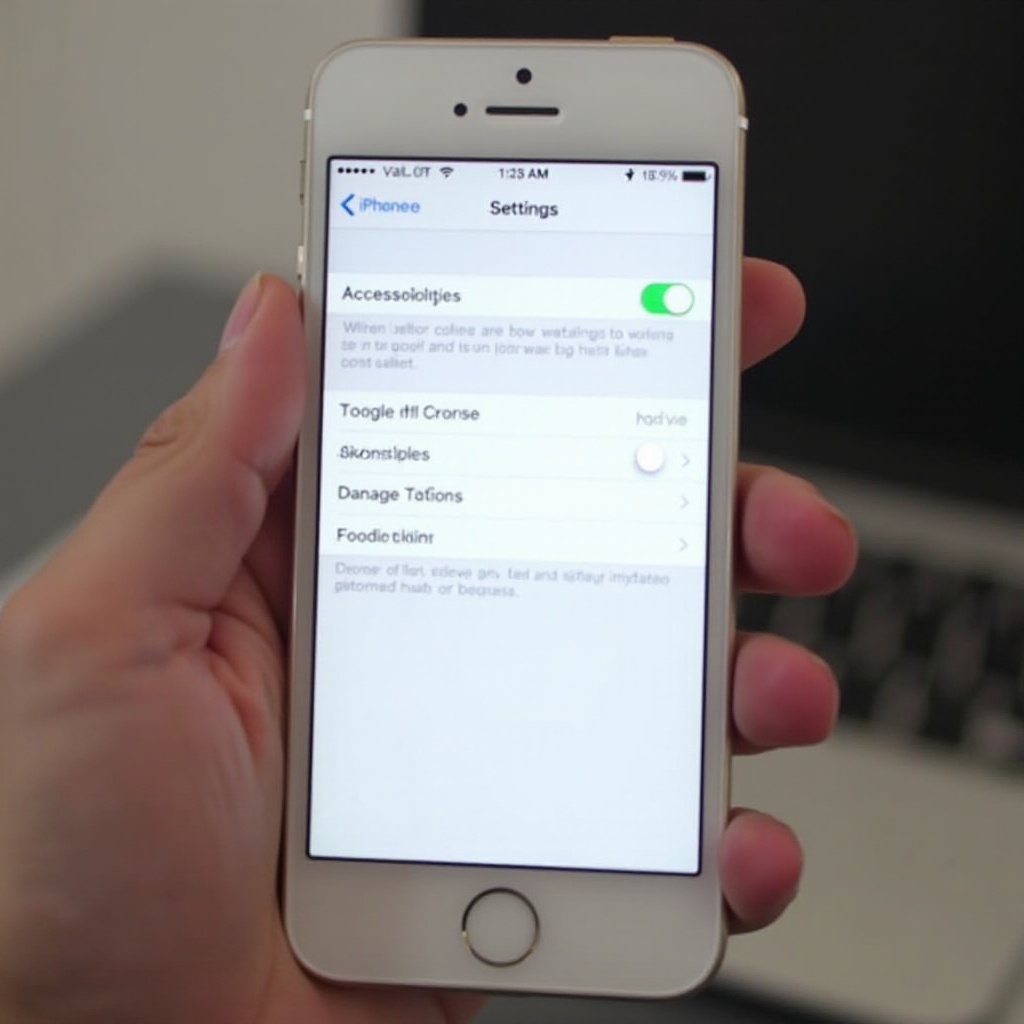
Comprendere i Colori Invertiti su iPhone
La funzione di inversione colori fa parte degli strumenti di accessibilità di iOS progettati per assistere le persone con disabilità visive. I colori invertiti invertiscono i colori sul display, trasformando i colori chiari in scuri e viceversa. Ci sono due tipi di impostazioni di inversione colori:
- Inversione Intelligente: Questa opzione inverte i colori del display, ma lascia inalterati i media, le immagini e alcune app con stili di colore scuri.
- Inversione Classica: Questa impostazione inverte tutti i colori sullo schermo universalmente.
Comprendendo queste opzioni, puoi fare una scelta informata se usarle o meno. Conoscere le differenze aiuta gli utenti a decidere cosa si adatta meglio alle loro preferenze di visione e alle esigenze di accessibilità.
Guida Passo-Passo per Disattivare i Colori Invertiti
Quando sei pronto per disattivare i colori invertiti, segui questi semplici passaggi:
- Apri l’App Impostazioni: Trova e apri l’app nella schermata Home del tuo iPhone.
- Vai su Accessibilità: Scorri verso il basso nel menu delle impostazioni e seleziona “Accessibilità”.
- Seleziona Schermo e Dimensioni Testo: Nel menu Accessibilità, tocca “Schermo e dimensioni testo”.
- Disattiva Colori Invertiti:
- Per Inversione Intelligente, tocca l’interruttore per disattivarlo.
- Per Inversione Classica, assicurati che l’interruttore sia in posizione di spegnimento.
Con questi passaggi, il tuo display ritornerà al suo schema di colori predefinito, permettendo un’esperienza visiva tradizionale.
Utilizzo di Siri per Disattivare i Colori Invertiti
Per coloro che preferiscono un approccio senza mani o necessitano di un metodo alternativo, Siri è un ottimo strumento:
- Attiva Siri tenendo premuto il pulsante laterale o dicendo “Ehi Siri” se l’attivazione vocale è abilitata.
- Fornisci il comando: “Disattiva colori invertiti”.
Siri eseguirà l’azione, rendendo conveniente gestire le impostazioni senza navigare tra i menu.
Risolvere Problemi Comuni
A volte, disattivare i colori invertiti potrebbe non essere semplice a causa di vari problemi. Ecco alcuni problemi comuni e soluzioni:
- Le Impostazioni Non Cambiano: Ricontrolla che sia l’Inversione Intelligente che l’Inversione Classica siano disattivati. È facile dimenticarne uno.
- Riavvia il Dispositivo: Riavvia il tuo iPhone per eliminare eventuali problemi temporanei che impediscono le modifiche delle impostazioni.
- Aggiorna il Software: Assicurati che l’iOS del tuo dispositivo sia aggiornato, poiché gli aggiornamenti possono risolvere bug e migliorare la funzionalità.
Una volta affrontati questi potenziali problemi, disattivare i colori invertiti non dovrebbe causare problemi.
Vantaggi e Usi dei Colori Invertiti
Anche se non adatti a tutti, i colori invertiti offrono alcuni vantaggi:
- Riduzione dell’Affaticamento degli Occhi: Invertire i colori può ridurre l’affaticamento degli occhi in ambienti con poca luce, fornendo comfort mentre si guarda lo schermo.
- Efficienza Energetica: I dispositivi con schermi OLED risparmiano energia poiché i pixel scuri consumano meno energia, rendendo l’Inversione Intelligente utile per la conservazione della batteria.
Quando questi vantaggi non superano l’inconveniente dei display scoloriti, disattivare i colori invertiti è l’azione più appropriata.
Conclusione
Disattivare la funzione di inversione colori sul tuo iPhone può perfezionare il display del tuo dispositivo per adattarsi meglio alle tue esigenze. Attraverso la nostra guida dettagliata, puoi farlo con facilità. Sfrutta al meglio il tuo iPhone esplorando ulteriori funzionalità di accessibilità che potrebbero migliorare ulteriormente la tua esperienza utente, adattando il tuo dispositivo alle tue preferenze e necessità.
Domande Frequenti
Come disattivo i colori invertiti sul mio iPhone senza usare Siri?
Basta andare su Impostazioni > Accessibilità > Schermo e Dimensioni Testo, quindi disattivare Inversione Intelligente e Inversione Classica.
Perché il mio iPhone non disattiva i colori invertiti?
Assicurati che entrambe le opzioni Inversione Intelligente e Inversione Classica siano disattivate. Se le impostazioni non cambiano, considera di riavviare il dispositivo o aggiornare alla versione iOS più recente.
I colori invertiti possono aiutare a risparmiare batteria?
Sì, sui dispositivi con schermi OLED, i temi scuri generalmente consumano meno batteria, in particolare quando si utilizza Inversione Intelligente, che rispetta i temi scuri nelle app.